การใช้หน้าจอสัมผัส
หน้าจอหน้าแรกบนหน้าจอสัมผัสจะปรากฏขึ้นเมื่อเปิดเครื่องพิมพ์
สัมผัสหน้าจอหน้าแรกบนหน้าจอสัมผัสด้วยปลายนิ้วเพื่อเลือกเมนูสำหรับการทำสำเนา การสแกน และฟังก์ชันอื่น
หน้าจอหน้าแรก
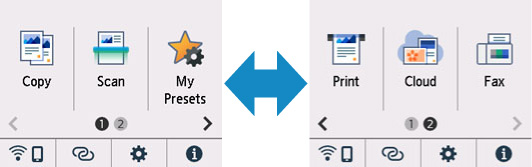
หน้าจอหน้าแรกประกอบด้วยสองหน้าจอ
สามารถสลับหน้าจอได้โดยการปัดไปทางซ้ายหรือขวา
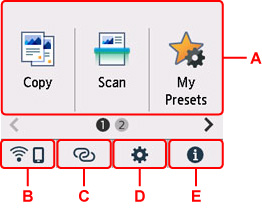
- A: เมนูพื้นฐาน
-
เลือกเพื่อทำสำเนาหรือสแกนโดยใช้แผงการทำงาน
- B: เครือข่าย
-
แสดงสถานะเครือข่ายปัจจุบัน เลือกเพื่อแสดงข้อมูลเครือข่ายพื้นฐานหรือเพื่อเปลี่ยนการตั้งค่าเครือข่าย
ไอคอนแตกต่างกันขึ้นอยู่กับเครือข่ายที่ใช้หรือสถานะเครือข่าย
 เปิดใช้งาน Wi-Fi และเชื่อมต่อเครื่องพิมพ์กับเราเตอร์แบบไร้สาย
 หมายเหตุ
-
ไอคอนจะเปลี่ยนแปลง ขึ้นอยู่กับสถานะสัญญาณ
(ความแรงของสัญญาณ: 81% หรือมากกว่า): คุณสามารถใช้เครื่องพิมพ์ผ่าน Wi-Fi โดยไม่มีปัญหาใดๆ (ความแรงของสัญญาณ: 51 % หรือมากกว่า): ปัญหา เช่น เครื่องพิมพ์ไม่สามารถพิมพ์ได้ อาจเกิดขึ้นจากสถานะเครือข่าย ขอแนะนำให้วางเครื่องพิมพ์ใกล้กับเราเตอร์แบบไร้สาย
 (ความแรงของสัญญาณ: 50 % หรือน้อยกว่า): ปัญหา เช่น เครื่องพิมพ์ไม่สามารถพิมพ์อาจเกิดขึ้นได้ วางเครื่องพิมพ์ใกล้กับเราเตอร์แบบไร้สาย
 เปิดใช้งาน Wi-Fi แต่เครื่องพิมพ์ไม่เชื่อมต่อกับเราเตอร์แบบไร้สาย
 เปิดใช้งานการเชื่อมต่อแบบไร้สายโดยตรง
 เครือข่ายถูกปิดใช้งาน
 -
- C: เชื่อมต่อไร้สาย
-
เลือกเพื่อเชื่อมต่อเครื่องพิมพ์กับสมาร์ทโฟน/แท็บเล็ตโดยใช้เชื่อมต่อไร้สายแบบง่ายผ่าน Wi-Fi
แตะเพื่อแสดงหน้าจอการยืนยันสำหรับเริ่มการเชื่อมต่อ
เครื่องพิมพ์เข้าสู่โหมดสแตนด์บายสำหรับการเชื่อมต่อไร้สายแบบง่ายและสมาร์ทโฟนเรียบร้อยแล้ว เมื่อ
 แสดงขึ้น
 - D: ตั้งค่า
-
แสดงเมนูการตั้งค่าเครื่องพิมพ์หรือเมนูการบำรุงรักษา
 (NEW) ปรากฏขึ้นเมื่อมีการแจ้งเตือนการอัปเดตหรือข้อมูลจาก PIXMA/MAXIFY Cloud Link
 - E: คำแนะนำ
-
แสดงรายการแนะนำแบบเร็วเกี่ยวกับขั้นตอนเช่น การป้อนกระดาษและการแก้ไขปัญหา และข้อมูลเช่น ระดับหมึกโดยประมาณและข้อมูลระบบ
หากคุณตั้งค่า การตั้งค่าการแจ้งเตือน(Notification settings) เป็นเปิดใช้งาน
 (NEW) จะแสดงขึ้นเมื่อส่งการแจ้งเตือนไปยัง Canon
หมายเหตุ
-
สำหรับรายละเอียดเกี่ยวกับวิธีการเปลี่ยนการตั้งค่า โปรดดู การเปลี่ยนการตั้งค่าจากแผงการทำงาน
การทำงานพื้นฐานของหน้าจอสัมผัส
สัมผัสหน้าจอสัมผัสเบาๆ ด้วยปลายนิ้วหรือเลื่อนนิ้วของคุณเพื่อเข้าถึงฟังก์ชันหรือการตั้งค่าต่างๆ
 ข้อสำคัญ
-
เมื่อใช้งานหน้าจอสัมผัส ให้หลีกเลี่ยงสิ่งต่างๆ ดังต่อไปนี้ ซึ่งอาจทำให้เครื่องพิมพ์ทำงานผิดปกติหรือทำให้เครื่องพิมพ์ได้รับความเสียหาย
-
การกดหน้าจอสัมผัสแรงๆ
-
การกดหน้าจอสัมผัสโดยใช้สิ่งอื่นที่ไม่ใช่นิ้วมือของคุณ (โดยเฉพาะอย่างยิ่งปลายของวัตถุที่แหลมคม เช่น ปากกาลูกลื่น ดินสอ หรือเล็บ)
-
การใช้มือที่เปียกหรือสกปรกสัมผัสที่หน้าจอสัมผัส
-
การวางวัตถุใดๆ ไว้บนหน้าจอสัมผัส
-
-
อย่าติดแผ่นป้องกันบนหน้าจอสัมผัส การถอดอาจทำให้หน้าจอสัมผัสเสียหายได้
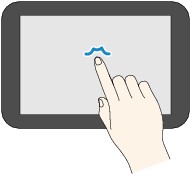
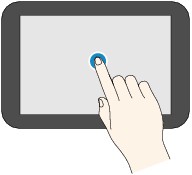
แตะ
สัมผัสเบาๆ ด้วยปลายนิ้วและปล่อยทันที
ใช้เพื่อเลือกรายการหรือภาพถ่ายบนหน้าจอ
สัมผัส
สัมผัสเบาๆ ด้วยปลายนิ้ว
เมื่อต้องการเลื่อนไปข้างหน้า (หรือถอยหลัง) บนเมนูหรือภาพถ่ายอย่างต่อเนื่อง ให้สัมผัสที่เครื่องหมายไปข้างหน้า (หรือถอยหลัง)
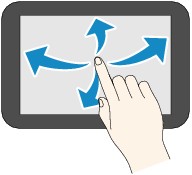
เลื่อน
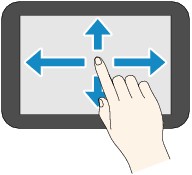
เลื่อนนิ้วของคุณขึ้น ลง ซ้าย หรือขวาบนหน้าจอ
ใช้เพื่อสลับเมนูหรือเลื่อนไปข้างหน้าหรือถอยหลังสำหรับภาพถ่ายต่างๆ
ลาก
ขณะที่สัมผัสหน้าจอเบาๆ ให้เลื่อนนิ้วของคุณขึ้น ลง ซ้าย หรือขวา
ใช้ดูลิสต์รายการหรือเลื่อนแถบเลื่อน